Chat to TTS Linker 使い方
Irodori-TTS 環境の準備について
「Chat to TTS Linker」をご利用いただくには、前提として「Irodori-TTS」の動作環境が構築・起動されている必要があります。
Irodori-TTSは、Windows環境とNVIDIA製GPU(CUDA)の組み合わせで最も快適に動作します。
Windows環境でワンクリックで環境構築・起動ができるオールインワンパッケージ「Irodori-TTS-Quick-Start」をご用意しています。環境構築やダウンロード、起動手順の詳細は下記ページをご覧ください。
※ Irodori-TTSの環境構築に関する個別サポートは行っておりません。
詳しくはIrodori-TTSの公式配布ページ(GitHub)または上記導入手順をご確認ください。
会話形式のチャット(テキスト)の準備
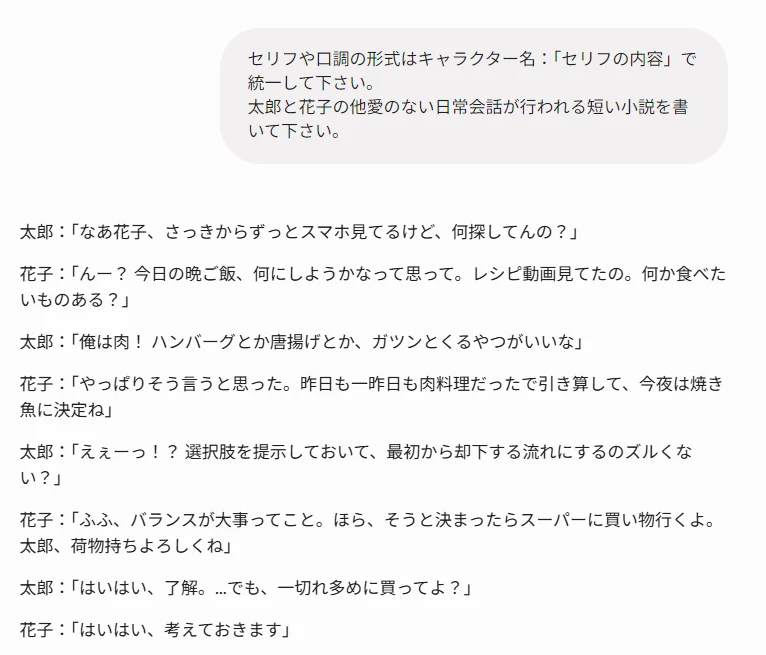
本拡張機能で音声を生成するには、前提としてChatGPTやGemini、その他のAIチャットサービス側で、キャラクター名とセリフが記述された会話風のテキストページ(チャットスレッド)が開かれている必要があります。
例えば、あるAIサービスなどで、下記のような指示(プロンプト)を出します。これは「3. プロファイル&キャラクター登録(声の設定)」で説明している"セリフ抽出条件"に合致するように指示を出しています。※条件は正規表現で指定できるので好みで変更してください。
セリフや口調の形式はキャラクター名:「セリフの内容」で統一して下さい。
太郎と花子の他愛のない日常会話が行われる短い小説を書いて下さい。
Chat to TTS Linkerを使う
拡張機能の機能をフルに活かすため、以下の事前設定および基本設定を行ってください。
1. 使うための事前準備
機能を最大限に活用するため、以下の2つの事前設定を行ってください。
-
STEP ①
Irodori-TTSを起動する
通常通り、ローカルでIrodori-TTS(Gradio UI)を起動しておきます。
デフォルトのアドレス:
http://127.0.0.1:7860/ -
STEP ②
Chat to TTS Linkerをインストールする
-
STEP ③
Chromeで「ファイル URL へのアクセス」を許可する (★推奨)
Irodori-TTSが生成した音声ファイルをローカルフォルダ
gradio_outputsから直接読み込むことで、音声再生の遅延を軽減できます。詳しくは、「2. 拡張機能の基本設定」→「gradio_outputsフォルダから再生」をご覧ください。- ChromeのURLバーに
chrome://extensionsと入力して拡張機能管理画面を開きます。 - 「Chat to TTS Linker」のカード内にある 「詳細」 ボタンをクリックします。
- 「ファイルの URL へのアクセスを許可する」 のスイッチを ON にします。
- これでgradio_outputsフォルダから再生する準備ができました。
- ChromeのURLバーに
2. 拡張機能の基本設定
ブラウザ右上にある拡張機能のアイコンをクリックし、基本設定を行います。
| 設定項目 | 内容・入力例 |
|---|---|
| TTS サーバー URL | Irodori-TTSが起動しているURLを入力します。 例: http://127.0.0.1:7860/ |
| TTS タイプ | Irodori-TTS (標準版) または Irodori-TTS Lite (軽量版) を選択します。 |
| チェックポイント | 使用したい学習モデル(チェックポイント)を選択します(※TTSタイプにより自動で切り替わります)。 |
| Device & Precision |
モデルと音声コーデックを動かすデバイスおよび計算精度を個別に設定できます。
|
| gradio_outputsフォルダから再生 |
Irodori-TTSの出力フォルダの絶対パスを入力します。 例: C:\Irodori-TTS\gradio_outputs※ 空欄でも動作しますが、入力して「ファイル URL 許可」をONにすると再生遅延を軽減できます。 |
| 対象ドメイン |
拡張機能を動作させたいチャットサイトのドメインを改行区切りで入力します。 例: chatgpt.com や gemini.google.com※ ローカルのHTMLファイル上で動作させるための file:///* も指定可能です。
|
| 長文の自動分割文字数 |
1回で生成する最大文字数を 10〜200文字(デフォルト50文字)の間で指定します。VRAMの消費を抑え、生成品質を保つためにPCスペックに合わせて調整してください。 ※ 超過した長文は文末の記号(。!?)や読点(、)を基準に自動分割され、連続で生成・再生されます。 |
デバイス設定で
cpu を選択した場合、CPUでは動作しない bf16 精度オプションは自動的に選択不可(非活性)になります。すでに bf16 が選ばれていた場合も自動で fp32 に修正される安全設計が施されています。
設定完了後、一番下にある 「すべての設定を保存して適用」 をクリックします。
3. プロファイル&キャラクター登録(声の設定)
チャットやボットごとに、声の設定を「プロファイル」として保存できます。拡張機能の設定画面「選択中のプロファイル」横にある 「追加」 または 「編集」 から設定画面を開きます。
- プロファイル名:
任意の名前を入力します。
例:みんなと日常会話チャンネル - チャットID:
ページのURL内に含まれる任意の文字列(ID等)を指定します。
例えばプロファイルを適用したいページが「https://gemini.google.com/app/abcd12345」だった場合「abcd12345」をチャットIDに入力します。厳密にはページを区別するためのモノなので、URLの一部なら何でも構いません。
💡 チャットIDによる動作制限(軽量化):
特定のチャットIDを指定しておくことで、開いているページのURL内にその文字列が含まれる場合のみ、拡張機能が動作するようになります。対象外のページでの不要な動作を抑制し、ブラウザが重くなるのを防ぐための設定です。 - セリフ抽出条件(正規表現):
AIの出力からキャラクター名とセリフを抜き出すための条件です。自分が抽出したい条件に変更もできます。特に変更しない場合は下記の形式でセリフが抽出されます。
■セリフ形式の一例太郎「こんにちは」 ※名前 + 「」
太郎:「こんにちは」 ※名前 + : + 「」
太郎:え? ※名前 + :
太郎:こんにちは ※名前 + :(全角)
太郎 : 「お待たせしました」 ※名前 + 空白 + : + 空白
太郎の心の声:やばい ※名前 + 修飾語 + :💡 特殊文字のエスケープ処理:
正規表現パターン内の{name}部分には、以下で登録するキャラクター名が自動的に代入されます。キャラクター名に正規表現の特殊文字が含まれる場合でも、誤動作を防ぐ自動エスケープ処理が施されています。
キャラクター & Reference Audio / Speaker Embedding 登録
- キャラクター名: 抽出対象とするキャラクターの名前を入力します。
- ファイル選択(Reference Audio / Speaker Embedding):
そのキャラクターで使用したい「音声ファイル(最大30秒前後のノイズのないWAV/MP3モノラル音声)」、または Irodori-TTS 用の事前抽出データである「Speaker Embeddingファイル(
*.speaker.safetensors)」をアップロードします。
Irodori-TTSはこの音声またはEmbeddingデータをリファレンスとして声色のクローンを生成します。※ アップロードされたデータは、拡張機能のローカルストレージ(
chrome.storage.local)内にBase64文字列データとして安全に保存されます。ファイル名が*.speaker.safetensors(または*.safetensors)の場合は自動的にSpeaker Embeddingモードとして自動認識されます。🎵 Reference Audio サンプル音声:
動作確認用として、Irodori-TTSのVoice Design(Reference Audioのサンプル)で生成したサンプル用の音声です。動作確認等にダウンロードしてご利用ください。
4. チャット画面での使い方
設定した対象ドメイン・チャットIDのページを開き、登録したキャラクター名を含んだ会話が発生すると、セリフの末尾にグレーの CTTL ボタン(バッジ)が出現します。
- マウスホバーによるハイライト: CTTL バッジにマウスを乗せると、対象となるセリフテキスト部分がブルーにハイライト点滅し、どの範囲を音声合成するか視覚的に確認できます。
- 操作パネルの展開: CTTL をクリックすると操作メニューがスライド展開し、バッジが「✖」に切り替わります。
🔊 基本操作手順
⚙️ 生成をクリック すると、音声合成を開始します。※ 生成中はボタンが「⏳ 生成中...」に変化し、一時的に非活性化されます。
- 生成が完了すると、メニューが活性化して緑色の ▶ 再生 ボタンに変化します。
▶ 再生/⏸ 停止で音声を再生・停止します。🔁 ループを有効(緑色)にすると、同じ音声を繰り返しループ再生します。💾 保存をクリックすると、生成されたWAV音声ファイルをPCへダウンロードできます(※長文が自動分割された場合は、自動的に連番形式で複数ファイルが順次ダウンロードされます)。★ お気に入り(Pro版限定) をクリックすると、お気に入りリストに現在のセリフと音声を登録できます。
ライセンスキーを購入して認証すると、以下のプレミアム機能が開放されます。
👥 キャラクターの複数(何人でも)登録
1プロファイルにつき登録できるキャラクター数の上限がなくなり、複数登録(何人でも登録)が可能になります。複数キャラクターによる掛け合いや会話劇などを再現するのに最適です。
🎨 感情・演出用絵文字パレット(セリフ編集)
メニューの ✏️ 編集
をクリックすると、セリフ編集モーダルが開きます。テキストを自由に書き直せるほか、専用の「演出用絵文字パレット」からワンタップで絵文字を挿入し、声のトーンを指示することができます。
★ お気に入り機能とフォルダ自動分類
編集したこだわりのセリフや、よく使う挨拶などを「お気に入り」に登録できます。
登録すると、画面右下の ★ (ピンク色の丸型ボタン)からいつでもお気に入りパネルをスライド展開できます。
💡 キャラクター毎に表示:
お気に入りに登録されたボイスは、キャラクターごとにグループ化され、見やすく表示されます。お気に入りパネルから再生、ループ設定、テキスト再編集、ダウンロード保存、削除のコントロールが可能です。
🔑 別PCへのライセンス移行(認証リセット)
登録したライセンスキーを別の端末(PC)で使用したい場合、ポップアップ画面から簡単に移行手続きを行えます。
- 拡張機能ポップアップ画面のライセンス設定エリアから「認証解除申請」を行います。
- 購入時のメールアドレスを入力して解除を実行すると、システムから認証リセット用の確認URLが送信されます。
- 受信したメール内のリセットURLをクリックすることで、現在のデバイスの登録が解除されます。
- これで、新しいPCにてライセンスキーを入力し再認証することで、スムーズに利用を引き継ぐことができます。
嫌がらせや不正利用防止のため、この認証リセット(解除)申請は 6時間に1回のみ 実行可能です。
6. トラブルシューティング
音声が再生されない・エラーになる
Irodori-TTS(Gradio)が正常に起動しているか確認してください。
また、gradio_outputs フォルダから直接再生する設定にしている場合、Chromeの拡張機能管理画面で「ファイルの URL
へのアクセスを許可する」が有効になっているか再確認してください。
拡張機能をアップデートした後に動かなくなった
拡張機能のコードが更新された直後は、開いているチャットページを一度 F5キー等でリロード する必要があります。
声がリファレンスと全然違う・ノイズがひどい
登録する「Reference Audio」に、BGMや激しいノイズが含まれていないか確認してください。最大30秒前後のノイズのないWAV/MP3モノラル音声の、ハッキリと聞き取れる声のみのファイルが最も適しています。
ダウンロードが一つしか行われない
ブラウザ上に「複数ファイルのダウンロード」というポップアップ(またはアドレスバー付近の通知)が表示されるので、「許可」を選択してください。